Publicidade
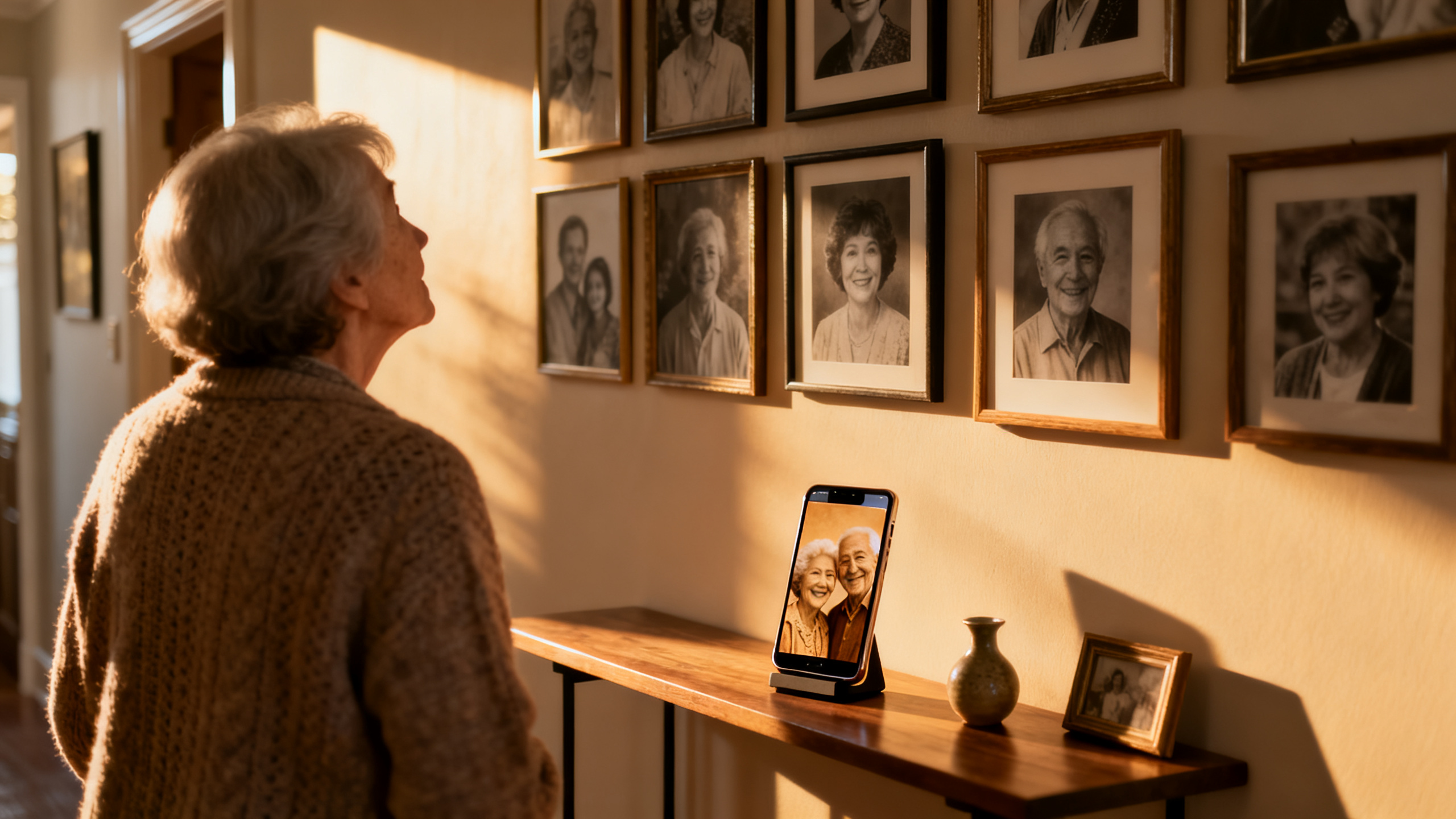
Você já reparou que o retrato do seu avô está pendurado na mesma parede há tanto tempo que a família parou de olhar para ele? Virou parte do móvel.
Existe um recurso de celular que dá movimento a essa foto parada: o rosto pisca, vira um pouco a cabeça, esboça um sorriso. Tudo em poucos segundos.
Publicidade
Este texto explica o que o MyHeritage descreve na ficha das lojas, de onde vem esse movimento, o que sai sem pagar e — principalmente — o que essa animação não é.
Baixe grátis 👇


Principais Conclusões
- O MyHeritage é um aplicativo de história de família publicado pela MyHeritage Ltd
- A ficha descreve o Deep Nostalgia™, que anima os rostos de fotos de família e gera uma animação em vídeo curta
- A animação é gerada: o rosto segue um vídeo-guia do modelo, não um registro de como a pessoa se mexia
- O aplicativo e a conta são gratuitos, e animar algumas fotos entra nessa faixa
- O número de animações liberadas é limitado, e o excedente depende de plano pago
- A mesma ficha cita árvore genealógica, Smart Matches™, Record Matches e SuperSearch™
- As lojas declaram o aplicativo em 49 idiomas
A foto de parede que ninguém mais para para olhar
Toda família tem uma. Retrato em preto e branco, moldura escura, a pessoa séria porque naquela época se posava sério diante da câmera.
Ela está no corredor, na estante ou dentro de uma caixa de sapato no fundo do armário. Passa gente na frente todo dia e ninguém para.
O que muda a relação com essa imagem não é moldura nova nem mais nitidez. É o movimento — e é exatamente isso que esse tipo de recurso oferece.
Veja também 👇
História da família: como entrevistar os mais velhos ›
Origem do sobrenome: descubra a história do seu nome ›
Saiba a origem do seu sobrenome com este App ›
O que é o MyHeritage
O MyHeritage é um aplicativo de história de família publicado pela MyHeritage Ltd, disponível para Android e para iPhone.
A descrição na loja fala em montar a árvore genealógica pelo celular, adicionando pais, avós e demais parentes a partir do que você já sabe.
A mesma ficha apresenta o Deep Nostalgia™, o recurso que anima os rostos das fotos de família e devolve uma animação em vídeo curta.
O aplicativo e a conta são gratuitos, e as lojas declaram a interface disponível em 49 idiomas.
O que a ficha descreve como Deep Nostalgia
Pela descrição, você escolhe uma foto com um rosto, o aplicativo processa a imagem e devolve um vídeo curto em que aquele rosto se move.
O movimento é discreto: piscar, virar levemente a cabeça, mexer a boca, esboçar um sorriso. Não é a pessoa andando pela sala nem falando com você.
É esse gesto pequeno que costuma pegar as pessoas de surpresa, porque aquela foto antiga sempre foi, a vida inteira, uma imagem parada.
A animação é gerada, e isso precisa ficar claro
Aqui está o ponto mais importante do texto, e ele vem antes de qualquer coisa boa que dê para dizer sobre o recurso.
A animação não é um registro de como aquela pessoa se mexia de verdade. Ninguém filmou o seu bisavô. Não existe vídeo dele guardado em canto nenhum.
O rosto da foto se move seguindo um vídeo-guia do próprio modelo: uma sequência de movimentos pronta, aplicada por cima do retrato.
Ou seja, o sorriso que você vê é o sorriso do vídeo-guia encaixado no rosto do seu avô. Semelhança com o jeito real dele é coincidência, não memória.
De onde vem o movimento do rosto
O aplicativo localiza os pontos do rosto na imagem: olhos, sobrancelhas, cantos da boca, contorno do queixo.
Depois deforma essa imagem quadro a quadro seguindo o vídeo-guia e completa o que a foto nunca mostrou — o dente, o branco do olho, a pele que estava escondida.
Esse preenchimento é invenção do modelo. É bem feito e convence, mas é conteúdo criado agora, não conteúdo recuperado do passado.
Por que emociona mesmo sendo gerado
Saber que é gerado não impede a emoção, e isso não é ingenuidade de ninguém. Nosso cérebro reage a rosto em movimento de um jeito que não reage a rosto parado.
Muita gente chora na primeira animação. É uma reação legítima diante da imagem de alguém que fez falta por muito tempo.
O cuidado é não transformar a emoção em crença. Sentir muito não torna aquele vídeo verdadeiro.
Quantas animações saem sem pagar
O download é gratuito e a conta também. Animar algumas fotos entra nessa faixa gratuita, sem custo nenhum.
O número de animações liberadas é limitado. A ficha da loja não declara qual é esse limite — ele aparece dentro do aplicativo, na hora de usar.
O que passar disso depende de plano pago, oferecido dentro do próprio aplicativo. Vale conferir a condição vigente antes de digitalizar a caixa inteira de fotos.
Que foto rende um resultado mais convincente
Rosto de frente, olhos abertos e visíveis, cabeça ocupando boa parte do enquadramento. Quanto mais o rosto preenche a imagem, mais material o modelo tem.
Um rosto minúsculo dentro de um retrato de corpo inteiro dá pouca informação, e o resultado tende a sair borrado ou estranho.
Perfil fechado, rosto muito de lado, óculos com reflexo forte e chapéu cobrindo os olhos costumam atrapalhar.
Como digitalizar o retrato que está na parede
Não precisa de scanner. Tire a foto do porta-retrato, apoie o papel numa mesa perto da janela e fotografe de cima, com a câmera paralela ao papel.
Luz do dia indireta resolve bem. Evite o flash: ele estoura o meio da imagem e some justamente com o detalhe do rosto.
Se houver vidro na frente, o reflexo aparece na foto. Vale tirar o retrato da moldura antes, com cuidado, e devolver depois.
Quando a foto tem várias pessoas
Em foto de grupo, cada rosto costuma ser tratado separadamente. Um retrato de casamento com vinte convidados não vira uma cena com todo mundo se mexendo junto.
Se o interesse é uma pessoa específica, recortar a imagem ao redor dela antes de enviar tende a dar um resultado mais limpo.
Guarde sempre o arquivo original inteiro. O recorte serve ao aplicativo, nunca para substituir a foto de família.
O passo a passo dentro do aplicativo
O caminho é curto: instalar, criar a conta gratuita, abrir a área de fotos e enviar a imagem que você digitalizou.
O aplicativo detecta o rosto, você confirma qual quer animar e o processamento acontece. Depois de alguns instantes o vídeo curto aparece na tela.
Dá para salvar no celular e compartilhar. O resultado varia bastante conforme a qualidade da foto que você enviou.
O aplicativo faz outras coisas, mas aqui o assunto é a foto
A ficha lista bem mais do que a animação: montar a árvore genealógica pelo celular, adicionando pais, avós e parentes.
Aparecem também o Smart Matches™, que conecta árvores e perfis para achar parentes novos, e o Record Matches, que liga documentos e registros históricos às pessoas da árvore.
Há ainda o SuperSearch™, para buscar pessoas e registros históricos. São recursos de pesquisa, com regras próprias — este texto fica na foto e no movimento dela.
Como baixar no Android
Abra a Google Play, procure pelo nome do aplicativo e confira que o desenvolvedor é a MyHeritage Ltd antes de instalar.
O download é gratuito. Na primeira abertura o aplicativo pede a criação da conta, que também não custa nada.
Confira o espaço livre no aparelho: fotos digitalizadas e vídeos gerados ocupam lugar com o passar das semanas.
Como baixar no iPhone
Na App Store o caminho é o mesmo: buscar pelo nome, conferir o desenvolvedor na ficha e tocar em obter.
Vale checar a versão mínima de sistema exigida na própria página do aplicativo, principalmente em aparelho mais antigo.
Depois de instalado, o acesso à galeria precisa ser autorizado para que você consiga enviar as fotos digitalizadas.
O que fazer com o vídeo depois
O vídeo curto funciona bem no grupo da família, num aniversário, numa homenagem ou ao lado de uma cópia impressa nova do retrato.
Muita gente junta várias animações num vídeo único, com música e legenda, e mostra numa reunião de família.
Se for publicar em rede social, pense antes em quem aparece na imagem e em quem vai assistir.
Combine com a família antes de mostrar
Mostrar de surpresa a animação de alguém que morreu há pouco tempo pode machucar em vez de emocionar. Avise antes de abrir o vídeo.
E diga com todas as letras que aquilo foi gerado por computador. Um parente mais velho pode entender que alguém encontrou uma filmagem antiga guardada.
Uma frase curta resolve: isto foi feito por um aplicativo, não é um vídeo dele. Evita um mal-entendido que dura anos.
Privacidade: pense antes de enviar o rosto
Enviar uma foto significa mandar a imagem de um rosto para o servidor de uma empresa. Vale ler a política de privacidade do aplicativo antes.
O rosto de quem já morreu continua sendo um assunto sensível para a família que ficou, e nem todo parente vai achar a ideia natural.
Se o retrato tem outras pessoas vivas, o razoável é perguntar antes de subir a imagem e antes de publicar o resultado.
Vale a pena?
Se você quer ver o retrato do corredor ganhar um gesto, e tem clareza de que aquilo é uma criação, vale. O download é gratuito e algumas animações saem sem pagar.
Se a expectativa é reencontrar o jeito exato de alguém, nenhum aplicativo entrega isso: o material para reconstruir esse jeito nunca existiu.
As informações deste texto vêm da ficha oficial nas lojas na data da publicação e podem mudar sem aviso, incluindo recursos, limite da faixa gratuita e condições dos planos pagos. Antes de instalar, abra a ficha do aplicativo e confira o que vale naquele dia. Não nos responsabilizamos por mudanças feitas pelo desenvolvedor, pelo resultado das animações geradas nem pelo uso que for dado aos vídeos e às fotos de família.
FAQ
O MyHeritage é gratuito?
O aplicativo e a conta são gratuitos, e animar algumas fotos entra nessa faixa. O número de animações liberadas é limitado, e o que passar disso depende de um plano pago oferecido dentro do próprio aplicativo.
A animação mostra como a pessoa se mexia de verdade?
Não. O rosto da foto se move seguindo um vídeo-guia do próprio modelo. É uma animação gerada por computador, não o registro do gesto real daquela pessoa, que ninguém chegou a filmar.
De onde vem o movimento, então?
O aplicativo mapeia os pontos do rosto na foto e deforma a imagem quadro a quadro seguindo uma sequência pronta de movimentos, completando as partes que a foto original nunca mostrou.
Preciso de scanner para digitalizar a foto antiga?
Não. Uma foto do retrato feita com o próprio celular resolve: apoie o papel numa superfície plana, use luz do dia indireta, mantenha a câmera paralela ao papel e evite o flash.
Funciona com foto de grupo?
Cada rosto costuma ser tratado separadamente, então uma foto de casamento não vira uma cena com todo mundo se mexendo. Recortar a imagem ao redor da pessoa que interessa tende a render um resultado mais limpo.
Que tipo de foto rende um resultado mais convincente?
Rosto de frente, olhos abertos e visíveis, ocupando boa parte do enquadramento. Perfil muito fechado, óculos com reflexo forte e chapéu cobrindo os olhos costumam atrapalhar.
Preciso de uma conta para animar a foto?
Sim. A ficha descreve um aplicativo ligado a uma conta MyHeritage, que é gratuita para criar. É nela que ficam guardadas as fotos, as animações e a árvore montada pelo celular.
É seguro enviar a foto dos meus avós?
Enviar significa mandar a imagem de um rosto para o servidor da empresa. Leia a política de privacidade do aplicativo e, se o retrato tiver pessoas vivas, pergunte antes de subir e antes de publicar.
O aplicativo serve só para animar fotos?
Não. A ficha também cita montar a árvore genealógica pelo celular, o Smart Matches™ e o Record Matches, que ligam árvores, perfis e registros históricos, além do SuperSearch™ para buscar pessoas.
Dá para usar o aplicativo em outro idioma?
As lojas declaram o aplicativo em 49 idiomas, o que ajuda quem prefere navegar na própria língua na hora de lidar com nomes, datas e documentos de família.